公式ガイド正規版はApp Storeのみ

Shadowrocket
使い方・ルール設定

iPhone・iPad向けのルールベースプロキシクライアントです。App Storeで買い切り購入できます。このガイドでは、既存設定の読み込み、通信の振り分け、接続確認について説明します。

  • ルールによる振り分け
  • Shadowsocks
  • VMess / VLESS
  • On Demand

システム要件、対応デバイス、ユニバーサル購入の可否は、App Storeの製品ページに記載された内容をご確認ください。

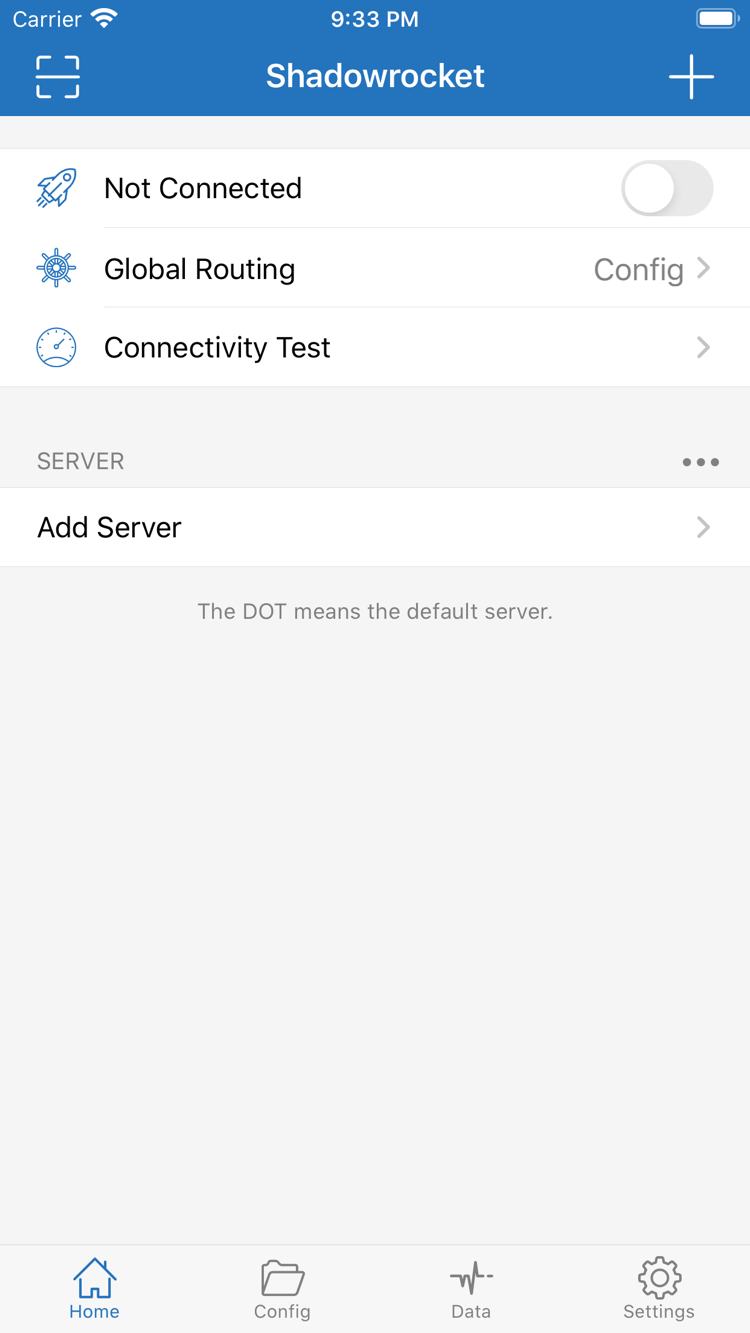
Shadowrocket の Home 画面
Home 画面の参考画像です。表示はアプリのバージョンにより異なります。
CONFIGURATION INDEX

設定機能一覧

接続パラメータ、ルーティングモード、ルールファイルを区別して確認しましょう。テーマを選ぶと、設定画面の場所と構文を確認できます。

Global Routingでは、接続に使用する経路を選択します。Configは現在の設定ファイル内のルールを使い、Proxyは対象の通信を選択中のプロキシに渡し、Directは直接接続します。ルールで通信を振り分ける場合は、まずConfigで有効なファイルを確認し、Ruleを上から順に見ていきます。具体的なドメインルールは広範囲なルールより前に置き、FINALは末尾で残りの通信を処理します。PROXY、DIRECT、REJECTはポリシーであり、プロトコル名ではありません。ルールを記述しただけでは、サーバーのパラメータ設定は完了しません。

RULE / 具体的なルールから最終処理へ

ルールの照合順序

[Rule]
DOMAIN,example.com,DIRECT
DOMAIN-SUFFIX,example.org,PROXY
FINAL,PROXY

例示のドメインは構文の説明用です。PROXYを使うには、利用可能な既存のサーバー設定が必要です。

設定を3つの層に分けて確認

1つ目はサーバーのパラメータで、クライアントが既存サーバーに接続できるかを左右します。2つ目は設定ファイルで、ルール、ドメインマッピングなどの処理を決めます。3つ目はGlobal Routingで、今回の接続に設定を適用するかを決めます。項目を追加しただけではルールが有効になったとは限らず、Ruleを変更しただけではサーバーに接続できるとは限りません。この3つの層を分けて確認すると、複数の設定を同時に変更するより原因を見つけやすくなります。

初めて設定する場合は、まず手動接続で基本的な通信経路を確認し、その後でルールによる振り分けやOn Demandを追加してください。安定して使えている設定を変更する際は、現在のファイル、選択中の項目、ルーティングモードを記録しておきます。Dataや診断結果は状況の比較に、iCloud同期はデバイス間の情報管理に使います。それぞれの機能には役割があり、相互に検証を代替するものではありません。詳しい手順は使い方ガイド、ルールの意味と照合順序はルールガイドをご覧ください。

DEVICE / APP STORE

入手方法と初回起動

ShadowrocketはAppleプラットフォーム向けに提供されており、入手先はApp Storeのみです。まず製品ページを確認し、購入・インストール後に初回接続の権限を設定してください。

iPhone

App Storeでデベロッパ名とアプリIDを確認し、購入後にアプリを開きます。初めて接続を有効にすると、システムからVPN構成の追加を許可するか尋ねられます。自分で開始した操作であることを確認してから、画面の案内に従って許可してください。この許可はシステムのネットワーク接続を設定するもので、サーバー情報が自動で作成されるわけではありません。自分がすでに持っているサブスクリプションまたはパラメータを読み込む必要があります。

Homeに戻り、SERVERに選択可能な項目があることを確認してから、Global Routingを確認します。スイッチが接続中でもページを開けない場合は、項目と通信の振り分けを引き続き確認してください。ステータスバーのアイコンだけで判断しないでください。システム要件はApp Storeの製品ページに記載された内容をご確認ください。

iPhoneでの入手手順を見る

iPad

購入時に使用したApple IDでApp Storeの購入済み項目を確認し、ストアに表示される状態に従って入手してください。ユニバーサル購入の可否はApp Storeの製品ページをご確認ください。iPadでは空き容量や画面レイアウトが異なる場合があります。設定はHome、Config、Settingsを中心に確認できるため、スマートフォンと同じ画面位置にこだわる必要はありません。

別のデバイスに同じ情報を追加した場合も、現在の項目、設定ファイル、Global Routingを個別に確認してください。iCloud同期を使う前に同期オプションを確認し、同期後は実際の内容を照合します。購入記録の復元と接続設定の復元は別の作業です。アプリを再入手しただけで、すべての設定が戻るわけではありません。

iPadでの入手手順を見る

MacとApple TVでも同じApp Storeから入手できます。対応デバイス、システム要件、ユニバーサル購入の可否は、App Storeの製品ページに記載された内容をご確認ください。

PURCHASE / VERIFY / RESTORE

正規版の確認と購入について

当サイトはShadowrocketの公式サイト・公式ガイドです。製品の入手方法、価格、互換性はApp Storeの製品ページで、設定方法はアプリ内の実際の項目でご確認ください。

  • デベロッパ Shadow Launch Technology Limited
  • アプリID 932747118
  • 買い切り

デベロッパ、アイコン、アプリIDを確認

検索時はアプリ名だけで判断しないでください。製品詳細ページを開き、デベロッパがShadow Launch Technology Limitedであること、アプリアイコンが当サイトのヘッダーに掲載している公式アイコンと一致することを確認し、製品リンクにあるid932747118も確認してください。名前が似ていても同じ製品とは限りません。広告や検索順位も、正規アプリの確認にはなりません。これら3点を確認してから、価格、互換性、購入ボタンの表示を確認しましょう。

Shadowrocketはクローズドソースの商用アプリです。アプリの更新履歴、互換性、ストアの掲載情報は、検索結果の要約や他者の説明から推測せず、製品ページで直接確認してください。このガイドでは、特定のバージョン番号や更新日を掲載していません。ある時点の画面説明を、常に変わらない要件と誤解しないためです。項目の位置が変わった場合は、英語の画面表示を手掛かりに、現在の画面全体を見ながら確認してください。

App Storeでの表示とアカウントの国・地域

検索しても見つからない場合は、まずApp Storeで使用中のアカウントに設定されたストアの国・地域を確認します。次に、スクリーンタイムのコンテンツと年齢制限、アカウントの支払い状況を確認してください。ウェブで製品ページを開けても、現在のアカウントのストアで購入できるとは限りません。実際の提供状況はApp Storeの表示をご確認ください。アプリ内に購入権限のスイッチを探す必要はありません。ストアアカウントと購入手続きに関する問題です。

確認時は「製品が見つからない」「支払いを完了できない」「ダウンロード後に接続できない」を分けて対処してください。前の2つは主にApp Storeとアカウントを、最後の問題はVPN権限、サーバーパラメータ、ネットワーク環境を確認します。異なる段階のエラーを混同すると、すでに正しいと確認した情報まで何度も変更することになります。順を追って確認する場合は、App Storeでアプリが見つからないときの確認リストをご覧ください。

買い切り購入に含まれるもの

米国ストアでは価格は約2.99米ドルで、買い切りです。価格は各ストアで現地通貨に換算して表示され、最終金額はApp Storeの決済画面で確認できます。購入対象はShadowrocketクライアントであり、サーバー一式、サブスクリプションの有効期間、接続品質の保証ではありません。既存サブスクリプションの状態、認証情報、サーバーへの到達性は、ご自身の接続情報で別途確認してください。

同様に、ルールファイルはサーバー一覧ではありません。Ruleは通信に適用するポリシーを決め、サーバー項目は実際の接続パラメータを提供します。ルールしかなく、利用可能なサーバーがなければ、PROXYと指定した接続でも失敗することがあります。手元の情報の種類がわからない場合は、共有リンク、サブスクリプションURL、設定テキストのどれかを確認してから、適切な読み込み方法を選んでください。読み込み時にエラーが出なかったからといって、結果や選択中の項目の確認を省略しないでください。

購入の復元と設定の復元は別々に行う

機種変更や再インストールの際は、まず購入時に使用したApple IDでApp Storeの購入済み項目を確認してください。製品ページに価格が表示される場合は、次の操作を行う前にアカウントと購入記録を確認します。iPhoneとiPadでユニバーサル購入が利用できるか、ファミリー共有が適用されるか、ほかのデバイスに対応するかは、App Storeの製品ページに記載された内容をご確認ください。あるデバイスのストア表示を、別のデバイスにも当てはまると判断しないでください。

アプリを再入手した後、ご自身のサーバー情報と設定ファイルを復元します。復元前にバックアップが完全か確認し、復元後は有効なファイルと選択中のサーバーを確認してください。iCloud同期を使っている場合も、すべての設定が自動で一致すると考えず、同期オプションと内容を確認します。アプリの更新はApp Storeで管理してください。更新後に動作が変わった場合は、まず状況を記録し、設定と照らし合わせて確認します。詳しい手順は購入済みアプリの復元ガイドをご覧ください。

読み込む前に、手元の情報の種類を確認

単一サーバーの共有リンクは通常、プロトコルのプレフィックスで始まり、1件分の接続パラメータを記述します。サブスクリプションURLでは、更新されることのある複数の情報を取得します。設定ファイルには、ルールや共通設定、ドメインマッピングが含まれる場合があります。どれも「設定」に関係するように見えますが、役割は異なります。サブスクリプションURL全体をHost欄に入力したり、ウェブの説明ページをサブスクリプションの内容として扱ったりしないでください。QRコードとクリップボードは入力方法にすぎず、元の情報に欠けている項目を補うものではありません。

手動で追加する際は、Type、Host、Port、認証情報の順に確認し、TLS、トランスポート方式、その他の追加項目も照合してください。VMessやVLESSなどの項目は、名前が似ているからといって互いに置き換えられるものではありません。情報元に値が明記されている場合は、その値に合わせてください。必要なパラメータが不足している場合は、値を推測して何度も試すのではなく、元の情報を確認します。保存後はSERVERに表示される項目の種類を確認し、Connectivity Testと実際のアクセスで検証してください。

接続に失敗したときは比較できる条件を記録

Shadowrocketが接続できない場合は、エラーがサブスクリプションの更新、接続の確立、目的のサイトへのアクセスのどの段階で発生したかを記録してください。サブスクリプションの読み込みに失敗しても、既存の項目すべてが使えないとは限りません。また、スイッチが接続中でも、すべてのサイトにアクセスできるとは限りません。まず現在のネットワークが正常に使えることを確認し、権限、選択中の項目、Global Routing、使用中の設定ファイルを調べます。一度に一つの条件だけ変更すると、結果が変わった原因を特定できます。

Configで一部のサイトだけに問題がある場合は、ドメインルールの順序と最終処理を確認してください。Proxyでもアクセスできない場合は、サーバーパラメータと到達性を確認します。Directは直接接続であり、対象の通信に選択中のプロキシは使われません。問題を調べる際は正確なエラーメッセージを記録しつつ、パスワード、UUID、サブスクリプションURL全体、QRコードは公開しないでください。基本用語は用語解説、よくある症状と確認方法はよくある質問をご覧ください。

ルールを変更する前に、期待する結果を明確にする

DOMAIN-SUFFIXを書く前に、対象にするドメイン、ルール一致時に使うポリシー、一致しない通信の処理方法を明確にしてください。具体的なルールを先に確認し、FINALは末尾の最終処理として使います。前のルールに一致した通信は、その後のルールで結果を修正することはできません。例のドメインやアドレスは形式を説明するためのもので、実際の用途にそのまま使える対象一覧ではありません。保存前に元のファイルを残し、変更後はそのファイルが有効になっていることを確認してから、対象サイトへのアクセスとルールの動作を検証してください。

スイッチを何度も切り替えるより、各設定の役割を理解することが大切です。On Demandは接続の開始条件、Global Routingはルーティングモード、Ruleは照合ポリシー、Dataは通信状況の記録を扱います。役割を分けて確認すれば、同じ調査を繰り返さずに済み、必要なときに元の状態へ正確に戻せます。ルールガイドでは、セクション構成、照合順序、ポリシーを順に解説しています。基本的な接続を理解した後にご覧ください。

READ NEXT

サブスクリプションの読み込みと接続確認の記事

購入前のApp Store確認から、初回接続、既存情報の読み込みまで、現在の状況に合ったガイドを選べます。アプリ内で画面を探しやすいよう、画面表示の用語は英語のまま記載しています。

トラブル対処

App StoreでShadowrocketが見つからない:ストア地域・年齢制限・アカウントの確認

まず現在のアカウントが利用しているストアの国・地域を確認し、次にコンテンツ制限と支払い状況を調べます。デベロッパ名とアプリIDで正規アプリを確認し、検索結果への表示、購入状況、接続設定の問題を切り分けて、見当違いの手順を繰り返さないようにしましょう。

確認リストを読む →
はじめに

サブスクリプションの読み込み方法:Subscribe、手動入力、QRコード、クリップボード

サブスクリプションURL、単一サーバーのリンク、設定ファイルを区別し、それぞれに合った入力方法を選びます。読み込み後は項目が追加されたか、種類が正しいか、更新によって現在の選択が変わったかを確認してください。認証情報が含まれる場合は、情報全体を保護しましょう。

読み込み方法のガイドを読む →